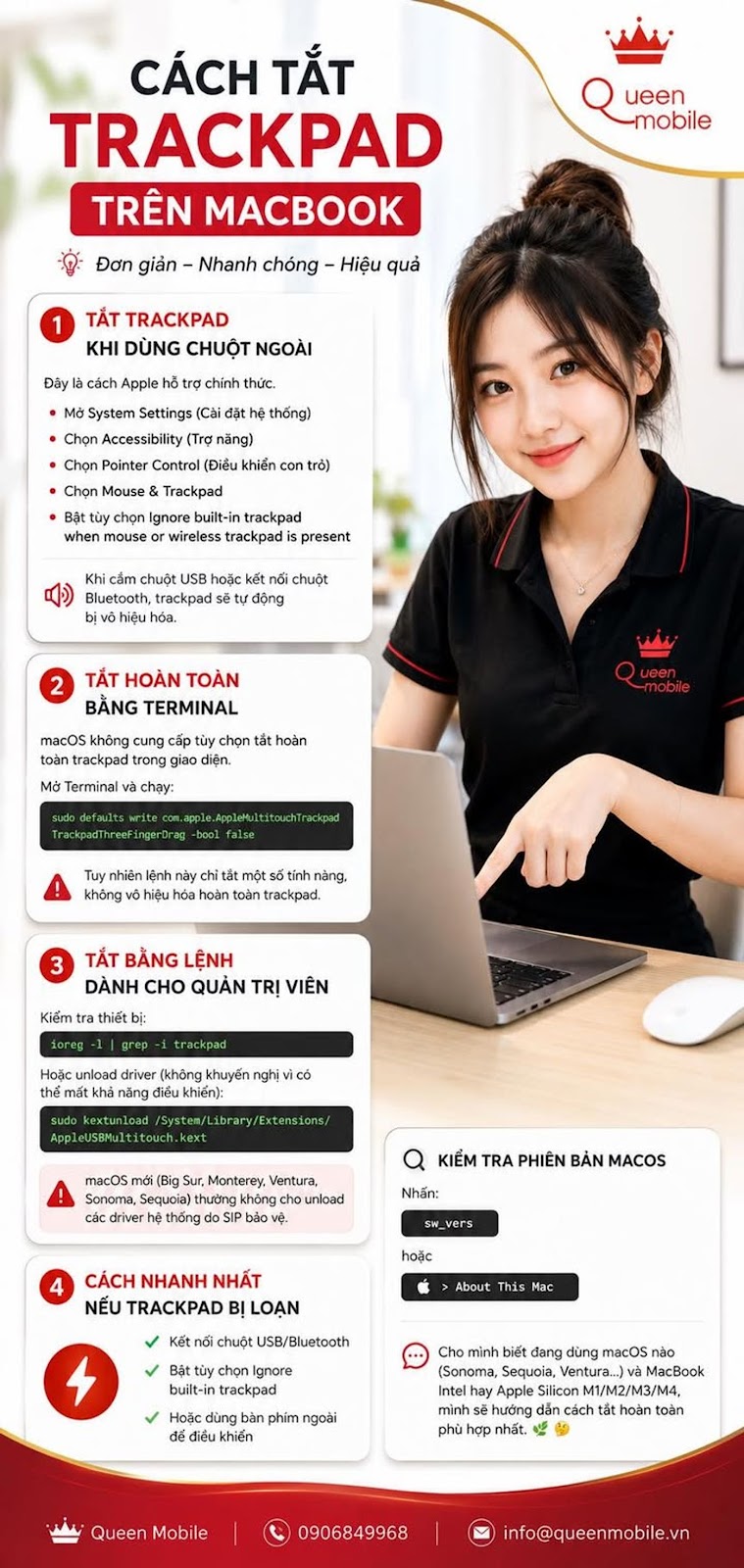
1. 使用外接鼠标时关闭触控板
这就是苹果官方支持的方式。
* 打开系统设置(系统设置)
* 选择辅助功能
* 选择指针控制(Pointer Control)
* 选择鼠标和触控板
* 启用“当鼠标或无线触控板存在时忽略内置触控板”选项
当插入 USB 鼠标或连接蓝牙鼠标时,触控板将自动禁用。
2. 使用终端完全关闭
macOS 没有提供在界面中完全禁用触控板的选项。
打开终端并运行:
sudo 默认写入 com.apple.AppleMultitouchTrackpad TrackpadThreeFingerDrag -bool false
不过,该命令仅关闭部分功能,并不能完全禁用触控板。
3.使用管理员命令关闭
检查设备:
ioreg-l| grep -i 触控板
或者卸载驱动程序(不推荐,因为可能会导致失控):
sudo kextunload /系统/库/扩展/AppleUSBMultitouch.kext
⚠️ 新的 macOS(Big Sur、Monterey、Ventura、Sonoma、Sequoia)通常不允许卸载受 SIP 保护的系统驱动程序。
4. 如果触控板弄乱了,最快的方法
* 连接USB/蓝牙鼠标
* 启用忽略内置触控板选项
* 或使用外接键盘控制
检查 macOS 版本
按:
sw_vers
或
> 关于本机
让我知道您正在使用哪种 macOS(Sonoma、Sequoia、Ventura...)和 MacBook Intel 或 Apple Silicon M1/M2/M3/M4,我将向您展示最合适的方法来完全关闭它。
#MacBook #Trackpad #macOS #Apple #HuongDanMacBook #MeoHayMacOS #MacOSSequoia #MacBookPro #MacBookAir